
| /templates/sosiski |
|
/ ПМ | 0 | 216.73.216.54 |
(Обязательно для установки пиратских приложений и игр)
Зайдите в Центр аккаунтов Meta (раздел "Пароль и безопасность"). https://accountscenter.meta.com/password_and_security
Авторизуйтесь под своим аккаунтом Meta, привязанным к шлему (обязательно через Email).
Нажмите на пункт "Двухфакторная аутентификация".
Выберите свой аккаунт, затем выберите "Текстовое сообщение (SMS)".
Введите свой номер телефона и подтвердите аккаунт, введя код из СМС.
Перейдите на страницу верификации аккаунта разработчика Oculus — сверху должно появиться сообщение "You have successfully verified your Oculus developer account" с зелёной галочкой https://developer.oculus.com/manage/verify/
Откройте страницу создания организации и создайте там организацию (название организации может быть любым, но обязательно латиницей). https://developer.oculus.com/manage/organizations/create/
После всех этих процедур слева в верхней части меню должна появиться ваша организация.
Запустите шлем Quest, затем откройте приложение "Meta Quest" на вашем мобильном телефоне.
В приложении откройте экран вашей гарнитуры (обычно список гарнитур располагается вверху на главном экране, там надо выбрать нужную вам гарнитуру).
После чего нажмите там на пункт "Настройки гарнитуры" и включите там пункт "Режим разработчика".
Внимание! В последние версии SideQuest включён блокировщик установки некоторых пиратских программ и игр, поэтому в инструкции указаны ссылки на более старую версию без блокировщика.
Предварительно убедитесь, что у вас на шлеме уже включён режим разработчика.
Скачайте версию SideQuest для вашей платформы.
Установите SideQuest на ваш компьютер и откройте его.
Включите шлем и подключите его по кабелю к компьютеру.
На шлеме отобразится панель, спрашивающая, доверяете ли вы устройству (компьютеру), к которому подключён шлем — ответьте "Да".
Далее в верхней части SideQuest должно отобразиться название вашего шлема, и красный кружок станет зелёным — это значит, что всё прошло успешно, и вы можете устанавливать игры.
Шлем должен быть включён, подключён по кабелю к компьютеру, а приложение SideQuest должно быть запущено. https://github.com/SideQuestVR/SideQuest/releases/tag/v0.10.36
В верхней панели справа нажмите на кнопку со стрелкой вниз на иконке (при наведении на эту кнопку появится подсказка "Install APK file from folder on computer").
Выберите APK-файл приложения/игры, которые хотите установить.
Если помимо APK-файла в приложении/игре присутствует ещё и папка (обычно начинается на com.*) — то нажмите на кнопку с иконкой папки (при наведении на эту кнопку появится подсказка "Manage files on the headset"), после чего откройте там папку "Android", и далее папку "obb", после чего перенесите туда мышкой папку, которая присутствует в папке с игрой.
Если коротко: Когда вы играете в демку, она регистрируется на вашем аккаунте как демка со счётчиком времени игры. Когда вы ставите пиратку, шлем видит, что у вас на аккаунте есть демка, вы не платили за полную версию, и подсовывает вам сообщение о необходимости покупки.
Варианты решения:
Создать новый аккаунт (где не будет зарегистрирована эта игра как демка).
Другой вариант — перед установкой нужной вам игры открыть APK файл в редакторе и поменять там название пакета на другое (чтобы шлем думал, что это какая-то другая неизвестная ему игра).
В большинстве случаев для этого достаточно просто:
установить новую версию (APK) поверх старой (то есть не удаляя старую версию перед установкой новой, а устанавливать прямо поверх).
если в раздаче присутствует папка com.* (которую просят поместить в Android/obb) — её нужно просто заменить на новую из обновлённой раздачи.
Как установить и подключить ADB к шлему на Windows
Скачайте Android SDK Platform Tools для Windows.
Разархивируйте содержимое этого архива в любую папку.
Откройте командную строку/терминал из того же каталога, что и исполняемый файл ADB. Это можно сделать, удерживая клавишу Shift и щелкнув правой кнопкой мыши папку, а затем выбрав «Открыть окно команд» или «Открыть окно PowerShell». Пользователи Windows 11 должны увидеть «Открыть в терминале» в контекстном меню, вызываемом правой кнопкой мыши, даже не нажимая кнопку Shift на клавиатуре.
Включите шлем, дождитесь окончания его загрузки, после чего подключите его по кабелю к компьютеру.
При первом подключении шлема к компьютеру на шлеме появится окно, запрашивающее разрешение на подключение к компьютеру, в нём нужно подтвердить, что вы согласны (это окно отобразиться единожды при первом подключении, далее появляться не будет).
В командной строке/терминале (который мы открыли на пункте 3) введите команду adb devices.
Вы должны увидеть в ответе список подключённых к компьютеру Android-устройств (в нём должен быть только 1 шлем).
Важно! При использовании PowerShell он может ругаться на команду "adb" ("Имя adb не распознано"). В этом случае нужно вводить вместо "adb" во всех командах выше - .\adb.
Как установить и подключить ADB к шлему на Mac OS
Скачайте Android SDK Platform Tools для Mac OS.
Разархивируйте содержимое этого архива в любую папку.
Запустите приложение «Терминал», введите там команду cd (с пробелом после неё), после чего перекиньте папку, которую вы получили в результате разархивирования архива (содержащую файлы "adb" и другие) в окно Терминала (в Терминале должна получиться строка cd /путь/до/разархивированной/папки/с/файлами).
Включите шлем, дождитесь окончания его загрузки, после чего подключите его по кабелю к компьютеру.
При первом подключении шлема к компьютеру на шлеме появится окно, запрашивающее разрешение на подключение к компьютеру, в нём нужно подтвердить, что вы согласны (это окно отобразиться единожды при первом подключении, далее появляться не будет).
В командной строке/терминале (который мы открыли на пункте 3) введите команду ./adb devices.
Вы должны увидеть в ответе список подключённых к компьютеру Android-устройств (в нём должен быть только 1 шлем).
Как установить и подключить ADB к шлему на Linux
Скачайте Android SDK Platform Tools для Linux.
Разархивируйте содержимое этого архива в любую папку.
Запустите приложение «Терминал», введите там команду cd (с пробелом после неё), после чего перекиньте папку, которую вы получили в результате разархивирования архива (содержащую файлы "adb" и другие) в окно Терминала (в Терминале должна получиться строка cd /путь/до/разархивированной/папки/с/файлами).
Включите шлем, дождитесь окончания его загрузки, после чего подключите его по кабелю к компьютеру.
При первом подключении шлема к компьютеру на шлеме появится окно, запрашивающее разрешение на подключение к компьютеру, в нём нужно подтвердить, что вы согласны (это окно отобразиться единожды при первом подключении, далее появляться не будет).
В командной строке/терминале (который мы открыли на пункте 3) введите команду ./adb devices.
Вы должны увидеть в ответе список подключённых к компьютеру Android-устройств (в нём должен быть только 1 шлем).
Откройте Командную строку/Терминал (в зависимости от вашей операционной системы) и перейдите там в папку с разархивированными файлами ADB (пункт 3 в инструкции по установке ADB выше).
Далее введите в Командной строке/Терминале:
adb install <путь_до_файла_apk> (на Windows) или
./adb install <путь_до_файла_apk> (на Mac OS и Linux), где <путь_до_файла_apk> нужно заменить на полный путь до файла apk (для простоты - можно перенести apk-файл в ту же папку, где находится файл "adb", тогда нужно будет просто заменить <путь_до_файла_apk> на название файла).
Если игра уже была установлена и вы хотите её обновить - нужно вместо команды выше вводить следующую команду:
adb install -r <путь_до_файла_apk> (на Windows) или
./adb install -r <путь_до_файла_apk> (на Mac OS и Linux).
Если в игре присутствует папка с дополнительными ресурсами к игре, которую необходимо поместить в директорию /sdcard/Android/obb, то после установки APK-файла нужно ввести:
adb push <путь_до_этой_папки> /sdcard/Android/obb/ (на Windows) или
./adb push <путь_до_этой_папки> /sdcard/Android/obb/ (на Mac OS и Linux), где <путь_до_этой_папки> нужно заменить на полный путь до папки с дополнительными ресурсами к игре (для простоты - можно перенести эту папку в ту же директорию, где находится файл "adb", тогда нужно будет просто заменить <путь_до_этой_папки> на название папки).
Важно! Если у вас Quest 3, то ПЕРЕД выполнением шага №4 вам нужно выполнить команду для создания папки с obb-файлами на шлеме:
adb shell mkdir /sdcard/Android/obb/<название_папки_с_obb_файлами_нужной_вам_игры> (на Windows) или
./adb shell mkdir /sdcard/Android/obb/<название_папки_с_obb_файлами_нужной_вам_игры> (на Mac OS и Linux), где <название_папки_с_obb_файлами_нужной_вам_игры> нужно заменить на название папки с obb-файлами игры.
Тезисы "ЗА" и "ПРОТИВ" обновления: ЗА:
Вы сможете устанавливать современные игры (в данный момент 80% игр, выпущенных в этом году, установить будет невозможно при использовании старой прошивки).
Вы сможете устанавливать и запускать бесплатные приложения из Meta Store, такие как VR Chat и т.п. (лично меня вынудило обновиться именно приложение видео-плеера, которое в один прекрасный момент просто стало говорить, что больше не работает на такой старой прошивке).
После обновления прошивки появятся новые классные фичи, такие как Смешанная реальность (когда действие игры будет происходить в вашей комнате, где вы находитесь в реальном мире, это очень разнообразит геймплей многих игр).
ПРОТИВ:
После обновления прошивки перестанут работать ~90% ранее установленных игр. Вам нужно будет обновить их (сохранения с 95% вероятностью сохранятся). У меня было установлено порядка 16 игр, я заранее запустил скачку их обновлённых версий с торрентов, а потом просто за полчаса их все обновил с помощью SideQuest (Advanced Installer). Сохранения все остались (хотя я на всякий случай перед обновлением прошивки забэкапил данные игр с помощью SideQuest (Advanced Installer), чтобы сохранения точно не потерять).
На моё субъективное мнение, обновление стоит того. Но лично я от греха обновился до 59-й прошивки и после отключил обновления (на всякий случай).
Внимание! Этот способ может не работать на последних версиях обновления шлема!
Как установить и подключить ADB к шлему на Windows:
Скачайте Android SDK Platform Tools для Windows.
Разархивируйте содержимое этого архива в любую папку.
Откройте командную строку/терминал из того же каталога, что и исполняемый файл ADB. Это можно сделать, удерживая клавишу Shift и щелкнув правой кнопкой мыши папку, а затем выбрав «Открыть окно команд» или «Открыть окно PowerShell». Пользователи Windows 11 должны увидеть «Открыть в терминале» в контекстном меню, вызываемом правой кнопкой мыши, даже не нажимая кнопку Shift на клавиатуре.
Включите шлем, дождитесь окончания его загрузки, после чего подключите его по кабелю к компьютеру.
При первом подключении шлема к компьютеру на шлеме появится окно, запрашивающее разрешение на подключение к компьютеру, в нём нужно подтвердить, что вы согласны (это окно отобразится единожды при первом подключении, далее появляться не будет).
В командной строке/терминале (который мы открыли на пункте 3) введите команду adb devices.
Вы должны увидеть в ответе список подключённых к компьютеру Android-устройств (в нём должен быть только 1 шлем).
Важно! При использовании PowerShell он может ругаться на команду "adb" ("Имя adb не распознано"). В этом случае нужно вводить вместо "adb" во всех командах выше - .\adb.
Как установить и подключить ADB к шлему на Mac OS:
Скачайте Android SDK Platform Tools для Mac OS.
Разархивируйте содержимое этого архива в любую папку.
Запустите приложение «Терминал», введите там команду cd (с пробелом после неё), после чего перекиньте папку, которую вы получили в результате разархивирования архива (содержащую файлы "adb" и другие) в окно Терминала (в Терминале должна получиться строка cd /путь/до/разархивированной/папки/с/файлами).
Включите шлем, дождитесь окончания его загрузки, после чего подключите его по кабелю к компьютеру.
При первом подключении шлема к компьютеру на шлеме появится окно, запрашивающее разрешение на подключение к компьютеру, в нём нужно подтвердить, что вы согласны (это окно отобразится единожды при первом подключении, далее появляться не будет).
В командной строке/терминале (который мы открыли на пункте 3) введите команду ./adb devices.
Вы должны увидеть в ответе список подключённых к компьютеру Android-устройств (в нём должен быть только 1 шлем).
Как установить и подключить ADB к шлему на Linux:
Скачайте Android SDK Platform Tools для Linux.
Разархивируйте содержимое этого архива в любую папку.
Запустите приложение «Терминал», введите там команду cd (с пробелом после неё), после чего перекиньте папку, которую вы получили в результате разархивирования архива (содержащую файлы "adb" и другие) в окно Терминала (в Терминале должна получиться строка cd /путь/до/разархивированной/папки/с/файлами).
Включите шлем, дождитесь окончания его загрузки, после чего подключите его по кабелю к компьютеру.
При первом подключении шлема к компьютеру на шлеме появится окно, запрашивающее разрешение на подключение к компьютеру, в нём нужно подтвердить, что вы согласны (это окно отобразится единожды при первом подключении, далее появляться не будет).
В командной строке/терминале (который мы открыли на пункте 3) введите команду ./adb devices.
Вы должны увидеть в ответе список подключённых к компьютеру Android-устройств (в нём должен быть только 1 шлем).
Откройте Командную строку/Терминал (в зависимости от вашей операционной системы) и перейдите там в папку с разархивированными файлами ADB (пункт 3 в инструкции по установке ADB выше).
Далее введите в Командной строке/Терминале:
adb shell pm disable-user --user 0 com.oculus.updater (на Windows) или
./adb shell pm disable-user --user 0 com.oculus.updater (на Mac OS и Linux).
Для включения обновлений обратно вводим команду:
adb shell pm enable-user --user 0 com.oculus.updater (на Windows) или
./adb shell pm enable-user --user 0 com.oculus.updater (на Mac OS и Linux).
Если коротко: На Quest 3 автоматически не создаются папки для obb-файлов игры (файлами дополнительных ресурсов игры) при копировании, как это было на Quest 2. Когда вы пытаетесь скопировать папку с obb-файлами, копирование самих файлов успешно работает, но папка, куда копировать, не существует, поэтому вываливается эта ошибка.
Варианты решения:
Использовать инструкцию по установке ADB (там уже включён шаг, описанный ниже) или пункт "CUSTOM COMMAND" в SideQuest.
Другой вариант — перед установкой нужной вам игры создайте папку для obb-файлов этой игры через ADB вручную командой:
adb shell mkdir /sdcard/Android/obb/<название_папки_с_obb_файлами_нужной_вам_игры> (на Windows) или
./adb shell mkdir /sdcard/Android/obb/<название_папки_с_obb_файлами_нужной_вам_игры> (на Mac OS и Linux), где <название_папки_с_obb_файлами_нужной_вам_игры> нужно заменить на реальное название папки с obb-файлами из раздачи с игрой (например, com.beatgames.beatsaber для игры Beat Saber).
Скачайте актуальную версию файлового менеджера [leech=https://torrentgame.ru/index.php?do=go&url=aHR0cHM6Ly9naXRodWIuY29tL1RlYW1BbWF6ZS9BbWF6ZUZpbGVNYW5hZ2VyL3JlbGVhc2VzL3RhZy92My4xMA%3D%3D]Amaze[/leech].
Установите его на шлем любым удобным способом (принцип тот же, что и установка игр).
Откройте этот файловый менеджер (будет в списке "Неизвестных приложений", как и установленные игры).
В левой панели выберите пункт "App Manager" (второй пункт снизу).
Далее в правом верхнем углу нажмите на три точки и в появившемся меню поставьте галочку напротив "Show system apps". 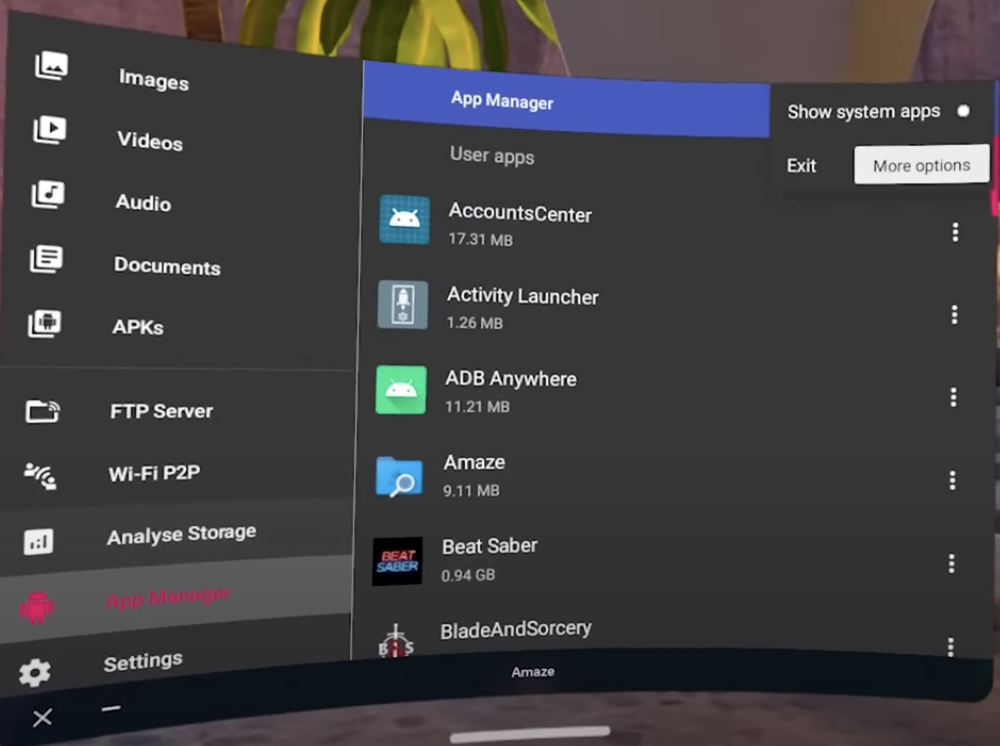
После этого в списке приложений пролистайте до пункта "Oculus OS Updater" (где-то в середине списка), нажмите три точки у этого пункта и нажмите по пункту "Properties". 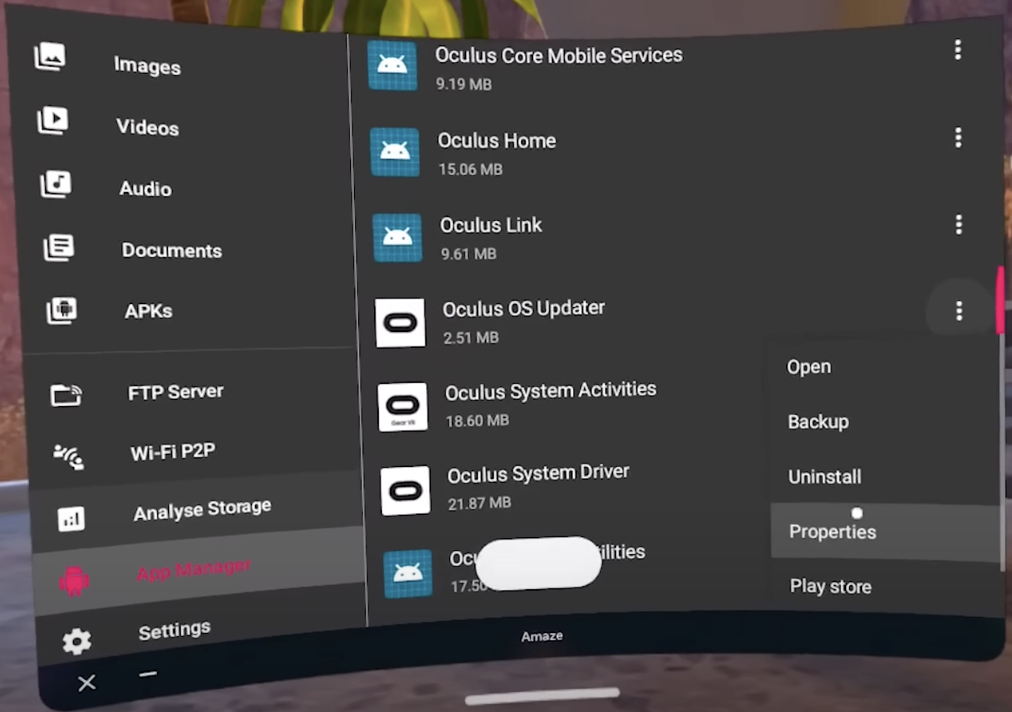
И здесь нажмите на большую кнопку "DISABLE" для отключения обновлений (или "ENABLE", если вы включаете обновления).
Если вы отключаете обновления — в следующем появившемся окне подтвердите свои намерения, нажав на кнопку "DISABLE APP" в правом нижнем углу. 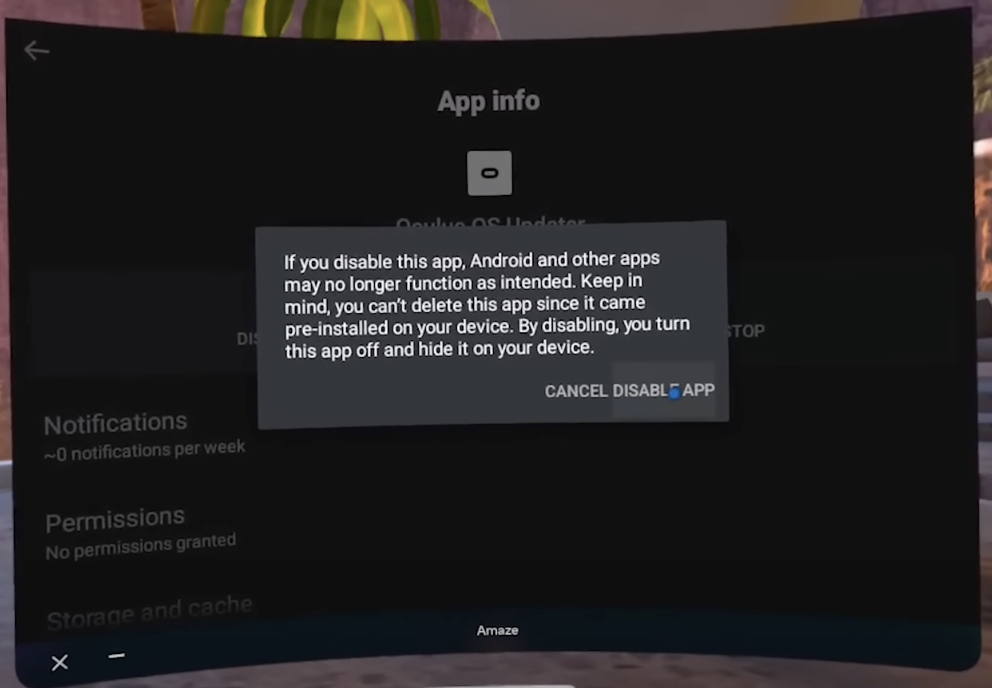
Использовать инструкцию по установке ADB или пункт "CUSTOM COMMAND" в SideQuest.
Введите команду: adb shell settings put global username YOUR_NICKNAME
YOUR_NICKNAME нужно заменить на желаемый ник.
Чтобы исправить эту проблему — нужно запустить хотя бы раз эту игру с включенным Wi-Fi (и, желательно, VPN), так как должен быть доступ к серверам Meta.
Да, во многие пиратские (взломанные) версии игр можно играть через мультиплеер. Такие игры помечаются тегом Мультиплеер.
Важно уточнить, что для некоторых из игр в списке требуется возможность подключения к серверам Meta, которые заблокированы на территории РФ, в связи с чем может потребоваться установка VPN.
Все игры из этих сборников будут работать на Quest 1:
[Oculus Quest] 25 популярных игр 2019 года.
[Oculus Quest] 100 игр выпущенных до 25.02.2020
[Oculus Quest 1/Meta Quest 2] [Сборник лучших игр номер 1] 45 Игр 108GB [RUS + ENG] 2022
[Oculus Quest 1/Meta Quest 2] [Сборник лучших игр номер 2] 24 Игр 68GB [RUS + ENG] 2022
[Oculus Quest 1/Meta Quest 2] [Сборник номер 3, активные игры] 28 Игр 71GB
Meta Quest прошивка v76 - не спешите обновляться!
В этой прошивке Meta снова приподняла уровень API и теперь на шлеме Андроид версии v14. В связи с этим история с переходом v10 -> v12 (v50 -> v51) повторяется — множество пиратских игр перестали работать или запускаться с сообщением об отсутствии лицензии. Некоторые игры запускаются и работают нормально, но бОльшая часть — нет. До решения этого вопроса рекомендуется воздержаться от обновления до версии v76.
Отключить обновление можно двумя способами:
Через программу [leech=https://torrentgame.ru/index.php?do=go&url=aHR0cHM6Ly92cmNvbW0ucnUvZmlsZXMvZmlsZS83LXF1ZXN0LWFkYi1zY3JpcHRzLXF1YXMv]Quas[/leech], пункты 1 - D.
С помощью команды adb: adb shell pm disable-user --user 0 com.oculus.updater. Ее также можно выполнить в программе SideQuest. [leech=https://torrentgame.ru/index.php?do=go&url=aHR0cHM6Ly9oZWxwLmFyYm9yeHIuY29tL2VuL2FydGljbGVzLzgwNjczOTktaG93LXRvLXVzZS1hZGItY29tbWFuZHMtaW4tc2lkZXF1ZXN0]статья о том, как это сделать[/leech]
Отключения трёх рычажков в шлеме недостаточно! Когда придет время установки релиза, шлем обновится принудительно и самостоятельно, даже если эти рычажки будут отключены.
Дополнение 1: С прошивки v76.0.0.275 до v74 не откатывается, даже если снять переключатель Канала тестирования.
14-07-2025 20:41:00UNIX:1752489660