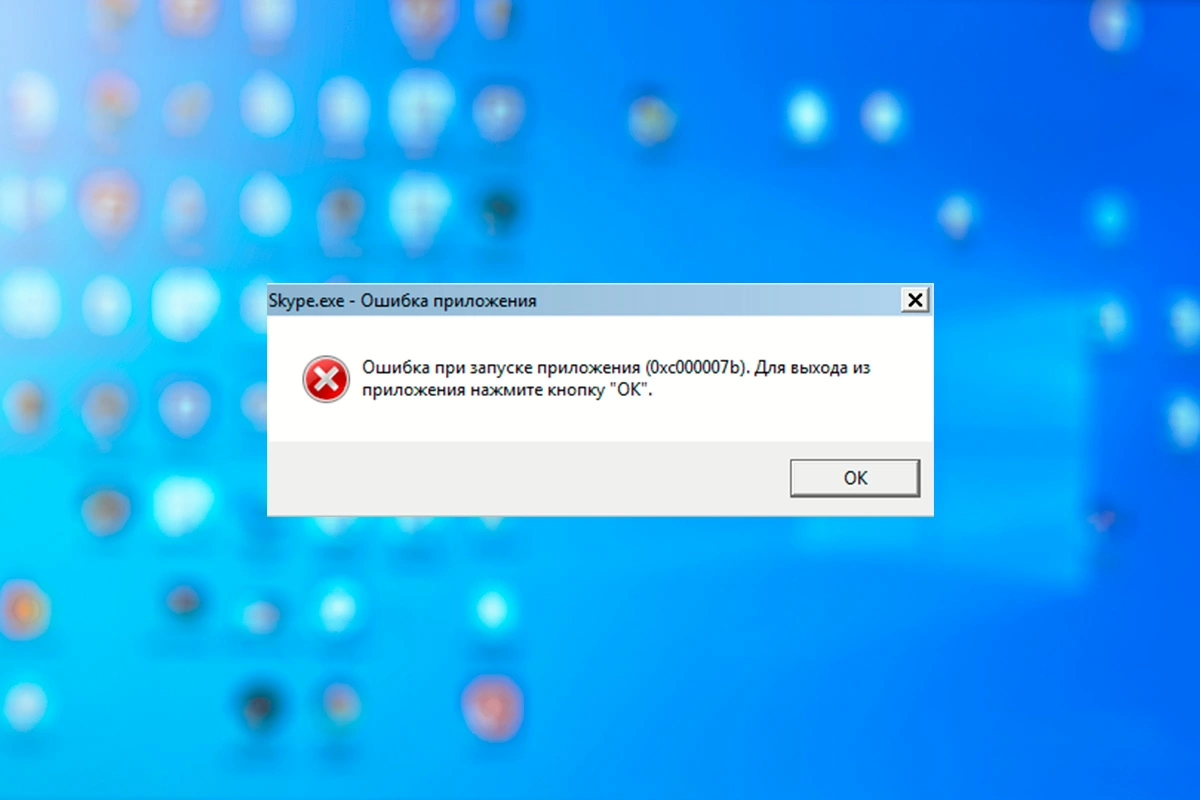
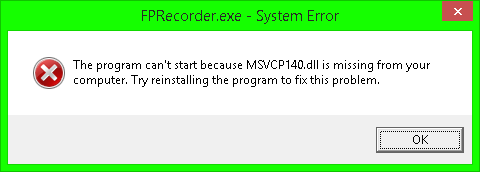
Ошибка отсутствует msvcr100.dll и др Это библиотека Microsoft C Runtime Visual C++ 2010 Если Windows пишет «msvcr100.dll не найден» — установите Microsoft Visual C++ Redistributable Скачать Microsoft Visual C++
Вред Не используйте для скачивания uTorrent в 2025 на замену пришло современное програмное обеспечение *ПО* для скачивания torrent без встроенной рекламы и слежки за пользователем рекомендуется использоваться лучшей скорости.
Проблемы с Онлайн Играми ПК NET Framework 4.8 .NET Framework 4.7.2 .NET Framework 4.7.1 .NET Framework 4.7 .NET Framework 4.6.2 .NET Framework 3.5 SP1 Скачать .NET ⇲
Среда выполненияMicrosoftDirectX® для конечных пользователей устанавливает ряд библиотек из устаревшего пакета DirectX SDK для некоторых игр, использующих D3DX9, D3DX10, D3DX11, XAudio 2.7, XInput 1.3, XACT и/или управляемый DirectX 1.1. Обратите внимание, что этот пакет не изменяет среду выполнения DirectX, установленную в вашей операционной системе Windows ни в коем случае
ошибка D3D12 обычно значит что игра или программа не может правильно инициализировать DirectX 12
основные причины на винде
видеокарта не поддерживает DirectX 12
старые драйвера GPU
не хватает системных библиотек (DirectX runtime, Visual C++ redistributable)
запуск на Windows ниже 10 (там DX12 нет)
повреждённые файлы самой игры
что можно
проверить какая у тебя видеокарта и тянет ли она D3D12
обновить драйвера (NVIDIA/AMD/Intel)
поставить последние пакеты DirectX End-User Runtimes (June 2010) и Visual C++ 2015–2022 Redistributable
если Win10/11 — обновить систему до последнего билда
в настройках игры попробовать переключить на DirectX 11 если есть опци
Никогда не используйте систему Linux. игры работают стабильно на Windows
УВЕЛИЧЕНИЕ ФПС [FPS BOOST] www.fluxfluxfluxfluxfluxflux.ru
«Hardcore» методам оптимизации Windows
Оптимизация NTFS (Legacy-хлам) Windows до сих пор тянет поддержку имен файлов в формате 8.3 (из DOS) и обновляет время последнего доступа к каждой папке. Это тормозит файловую систему.
PowerShell
# Отключаем создание имен 8.3 fsutil behavior set disable8dot3 1 # Отключаем обновление времени последнего доступа fsutil behavior set disablelastaccess 1
Режим MSI (Message Signaled Interrupts) По умолчанию многие устройства (видеокарта, сетевая) работают в режиме совместимости (Line-based), что создает очередь прерываний. Перевод их в MSI Mode снижает задержки ввода.
Используй утилиту MSI Mode Tool v3.
Найди свою видеокарту и сетевой контроллер.
Поставь галочку в колонке MSI, а в Interrupt Priority выбери High.
Нажми Apply и перезагрузись.
6. Схема питания «Ultimate Performance» В серверной винде она может быть скрыта. Она отключает все парковки ядер и задержки переключения частот.
PowerShell
powercfg -duplicatescheme e9a42b02-d5df-448d-aa00-03f14749eb61 После этого выбери её в powercfg.cpl.
7. Удаление «Experience» пакетов В Server 2025 всё еще есть компоненты телеметрии и «пользовательского опыта». Удалим их через DISM:
PowerShell
dism /online /get-packages /format:table | findstr "Experience" # Если найдешь пакеты типа Client-LanguagePack или Experience-Desktop, их можно снести.
Раз хочешь копать Local Group Policy (gpedit.msc) до талого, давай пройдемся по тем веткам, которые обычно не трогают «блогеры», но которые реально разгружают ядро и убирают микрофризы в Windows .
Тотальная кастрация Телеметрии (Deep GPO) В 2025-й винде телеметрия работает даже на серверах. Выключаем её на уровне движка.
Путь: Computer Configuration -> Administrative Templates -> Windows Components -> Data Collection and Preview Builds.
Параметры:
Allow Diagnostic Data -> Disabled (или ставим 0 - Security).
Configure telemetry opt-in setting user interface -> Disabled (чтобы юзер не мог включить её обратно).
Limit Enhanced Diagnostic Data to the minimum required by Windows Analytics -> Enabled.
Отключение «Потребительского опыта» (Consumer Features) Даже в Server 2025 лезут советы от Microsoft, предложения установить софт и прочий мусор.
Turn off Microsoft consumer experiences -> Enabled.
Do not suggest third-party content in Windows spotlight -> Enabled.
Планировщик задач (Task Scheduler) — Самая «грязь»Многие GPO не работают, потому что в Планировщике висят задачи, которые их перехватывают. Нажми Win + R -> taskschd.msc и отключи эти ветки (Disable):Ветка (внутри Microsoft\Windows)Что делает (почему отключаем)Application ExperienceВсе задачи (AitAgent и прочее) — это сбор инфы о твоем софте.Customer Experience Improvement ProgramСбор данных о твоем «опыте». Грузит CPU.DiskDiagnosticСбор данных о здоровье диска для отправки в MS.Power Efficiency DiagnosticsПостоянный мониторинг питания. Лишние циклы процессора.
проверка на «паразитов» прерываний: Твой очень чувствителен к задержкам. Есть такая системная штука Power Throttling — она пытается экономить энергию, «придушивая» фоновые процессы, что вызывает микро-лаги.
Вырезаем через DISM (самый мощный метод) Вставь это в PowerShell (Admin) по очереди. Если на какой-то пункт напишет «Feature name not found», просто иди к следующему:
reg : ERROR: Access is denied. At line:9 char:1 + reg add "HKLM\SYSTEM\CurrentControlSet\Services\SecurityHealthService ... + ~~~~~~~~~~~~~~~~~~~~~~~~~~~~~~~~~~~~~~~~~~~~~~~~~~~~~~~~~~~~~~~~~~~~~ + CategoryInfo : NotSpecified: (ERROR: Access is denied.:String) [], RemoteException + FullyQualifiedErrorId : NativeCommandError
Этот "Access is denied" — классика. Служба SecurityHealthService защищена механизмом Tamper Protection (Защита от подделки). Даже админ не может тронуть этот ключ реестра, пока работает драйвер защиты.
Чтобы добить эту гадину, у нас есть два пути: быстрый (через реестр в Safe Mode) или "хитрый" (через смену владельца ключа).
Способ 1: Самый надежный (Safe Mode) В безопасном режиме драйверы защиты не грузятся, и ты — полный хозяин системы.
Зажми Shift и нажми Restart (или введи shutdown /r /o /t 0 в консоль).
Без перезагрузки (NSudo / PowerRun) Если не хочешь прыгать в Safe Mode, тебе нужна утилита, которая запускает команды от имени TrustedInstaller (уровнем выше админа).
Если есть возможность скачать, ищи NSudo или PowerRun.
Способ 3: Ручная смена прав (Regedit) Если хочешь здесь и сейчас руками:
Win + R -> regedit.
Иди в HKEY_LOCAL_MACHINE\SYSTEM\CurrentControlSet\Services\SecurityHealthService.
ПКМ на папке -> Permissions -> Advanced.
Сверху в поле Owner нажми Change.
Впиши Administrators и нажми OK.
Поставь галочку "Replace owner on subcontainers and objects".
В списке разрешений дай группе Administrators — Full Control.
Теперь снова запусти свою команду в PowerShell — ошибка доступа исчезнет.
===============================
Будем после этого чистить WinSxS или настроим MSI Mode для видеокарты
запретить запись в папку C:\Windows железно вообще даже самой винде в саму себя
Как сделать ПРАВИЛЬНО (UWF — Unified Write Filter)
# Установка компонента Install-WindowsFeature -Name Web-Http-Errors # (Шутка, вот реальный компонент ниже) dism /online /enable-feature /featurename:Client-UnifiedWriteFilter
# Включение фильтра для диска C uwfmgr filter enable uwfmgr volume protect C:
После ребута диск C станет "замороженным". Любые изменения (вирусы, мусор, логи) удалятся после перезагрузки.
Как реализовать твой запрос (защита только Windows) Поскольку защищается весь диск, нам нужно добавить в исключения всё, кроме папки Windows. Тогда изменения в профиле пользователя, документах и базах данных будут сохраняться на SSD «железно», а любые изменения в системных папках — стираться после ребута.
Выполни эти команды в PowerShell (Admin):
PowerShell
# 1. Сначала устанавливаем компонент (если еще не сделал) dism /online /enable-feature /featurename:Client-UnifiedWriteFilter
# 2. Добавляем основные папки в исключения (чтобы они НЕ сбрасывались) # Исключаем профили пользователей (Рабочий стол, Документы и т.д.) uwfmgr file add-exclusion "C:\Users"
# Исключаем корень диска (если там есть свои папки) uwfmgr file add-exclusion "C:\ProgramData"
# 3. Включаем защиту тома uwfmgr volume protect C:
# 4. Активируем фильтр uwfmgr filter enable Что получится в итоге: Папка C:\Windows: Любой файл, удаленный или измененный здесь (вирусом, тобой или самой виндой), вернется на место после перезагрузки.
Папка C:\Users: Всё, что ты сохранишь на рабочий стол или в «Мои документы», останется на диске навсегда.
Реестр: По умолчанию реестр тоже сбрасывается. Если тебе нужно, чтобы настройки системы сохранялись, нужно добавить в исключения файлы кустов реестра, но это рискованно (может «выжить» какой-нибудь системный мусор).
⚠️ Важное предупреждение После ввода команд выше обязательна перезагрузка.
Если ты захочешь что-то «железно» поменять в самой папке C:\Windows (например, подкинуть драйвер или изменить системный конфиг), тебе придется сначала временно отключить защиту:
Ошибка отсутствует msvcr100.dll и др Это библиотека Microsoft C Runtime Visual C++ 2010 Если Windows пишет «msvcr100.dll не найден» — установите Microsoft Visual C++ Redistributable Скачать Microsoft Visual C++
Вред Не используйте для скачивания uTorrent в 2025 на замену пришло современное програмное обеспечение *ПО* для скачивания torrent без встроенной рекламы и слежки за пользователем рекомендуется использоваться лучшей скорости.
Проблемы с Онлайн Играми ПК NET Framework 4.8 .NET Framework 4.7.2 .NET Framework 4.7.1 .NET Framework 4.7 .NET Framework 4.6.2 .NET Framework 3.5 SP1 Скачать .NET ⇲
Среда выполненияMicrosoftDirectX® для конечных пользователей устанавливает ряд библиотек из устаревшего пакета DirectX SDK для некоторых игр, использующих D3DX9, D3DX10, D3DX11, XAudio 2.7, XInput 1.3, XACT и/или управляемый DirectX 1.1. Обратите внимание, что этот пакет не изменяет среду выполнения DirectX, установленную в вашей операционной системе Windows ни в коем случае
ошибка D3D12 обычно значит что игра или программа не может правильно инициализировать DirectX 12
основные причины на винде
видеокарта не поддерживает DirectX 12
старые драйвера GPU
не хватает системных библиотек (DirectX runtime, Visual C++ redistributable)
запуск на Windows ниже 10 (там DX12 нет)
повреждённые файлы самой игры
что можно
проверить какая у тебя видеокарта и тянет ли она D3D12
обновить драйвера (NVIDIA/AMD/Intel)
поставить последние пакеты DirectX End-User Runtimes (June 2010) и Visual C++ 2015–2022 Redistributable
если Win10/11 — обновить систему до последнего билда
в настройках игры попробовать переключить на DirectX 11 если есть опци
Никогда не используйте систему Linux. игры работают стабильно на Windows
УВЕЛИЧЕНИЕ ФПС [FPS BOOST] www.fluxfluxfluxfluxfluxflux.ru
«Hardcore» методам оптимизации Windows
Оптимизация NTFS (Legacy-хлам) Windows до сих пор тянет поддержку имен файлов в формате 8.3 (из DOS) и обновляет время последнего доступа к каждой папке. Это тормозит файловую систему.
PowerShell
# Отключаем создание имен 8.3 fsutil behavior set disable8dot3 1 # Отключаем обновление времени последнего доступа fsutil behavior set disablelastaccess 1
Режим MSI (Message Signaled Interrupts) По умолчанию многие устройства (видеокарта, сетевая) работают в режиме совместимости (Line-based), что создает очередь прерываний. Перевод их в MSI Mode снижает задержки ввода.
Используй утилиту MSI Mode Tool v3.
Найди свою видеокарту и сетевой контроллер.
Поставь галочку в колонке MSI, а в Interrupt Priority выбери High.
Нажми Apply и перезагрузись.
6. Схема питания «Ultimate Performance» В серверной винде она может быть скрыта. Она отключает все парковки ядер и задержки переключения частот.
PowerShell
powercfg -duplicatescheme e9a42b02-d5df-448d-aa00-03f14749eb61 После этого выбери её в powercfg.cpl.
7. Удаление «Experience» пакетов В Server 2025 всё еще есть компоненты телеметрии и «пользовательского опыта». Удалим их через DISM:
PowerShell
dism /online /get-packages /format:table | findstr "Experience" # Если найдешь пакеты типа Client-LanguagePack или Experience-Desktop, их можно снести.
Раз хочешь копать Local Group Policy (gpedit.msc) до талого, давай пройдемся по тем веткам, которые обычно не трогают «блогеры», но которые реально разгружают ядро и убирают микрофризы в Windows .
Тотальная кастрация Телеметрии (Deep GPO) В 2025-й винде телеметрия работает даже на серверах. Выключаем её на уровне движка.
Путь: Computer Configuration -> Administrative Templates -> Windows Components -> Data Collection and Preview Builds.
Параметры:
Allow Diagnostic Data -> Disabled (или ставим 0 - Security).
Configure telemetry opt-in setting user interface -> Disabled (чтобы юзер не мог включить её обратно).
Limit Enhanced Diagnostic Data to the minimum required by Windows Analytics -> Enabled.
Отключение «Потребительского опыта» (Consumer Features) Даже в Server 2025 лезут советы от Microsoft, предложения установить софт и прочий мусор.
Turn off Microsoft consumer experiences -> Enabled.
Do not suggest third-party content in Windows spotlight -> Enabled.
Планировщик задач (Task Scheduler) — Самая «грязь»Многие GPO не работают, потому что в Планировщике висят задачи, которые их перехватывают. Нажми Win + R -> taskschd.msc и отключи эти ветки (Disable):Ветка (внутри Microsoft\Windows)Что делает (почему отключаем)Application ExperienceВсе задачи (AitAgent и прочее) — это сбор инфы о твоем софте.Customer Experience Improvement ProgramСбор данных о твоем «опыте». Грузит CPU.DiskDiagnosticСбор данных о здоровье диска для отправки в MS.Power Efficiency DiagnosticsПостоянный мониторинг питания. Лишние циклы процессора.
проверка на «паразитов» прерываний: Твой очень чувствителен к задержкам. Есть такая системная штука Power Throttling — она пытается экономить энергию, «придушивая» фоновые процессы, что вызывает микро-лаги.
Вырезаем через DISM (самый мощный метод) Вставь это в PowerShell (Admin) по очереди. Если на какой-то пункт напишет «Feature name not found», просто иди к следующему:
reg : ERROR: Access is denied. At line:9 char:1 + reg add "HKLM\SYSTEM\CurrentControlSet\Services\SecurityHealthService ... + ~~~~~~~~~~~~~~~~~~~~~~~~~~~~~~~~~~~~~~~~~~~~~~~~~~~~~~~~~~~~~~~~~~~~~ + CategoryInfo : NotSpecified: (ERROR: Access is denied.:String) [], RemoteException + FullyQualifiedErrorId : NativeCommandError
Этот "Access is denied" — классика. Служба SecurityHealthService защищена механизмом Tamper Protection (Защита от подделки). Даже админ не может тронуть этот ключ реестра, пока работает драйвер защиты.
Чтобы добить эту гадину, у нас есть два пути: быстрый (через реестр в Safe Mode) или "хитрый" (через смену владельца ключа).
Способ 1: Самый надежный (Safe Mode) В безопасном режиме драйверы защиты не грузятся, и ты — полный хозяин системы.
Зажми Shift и нажми Restart (или введи shutdown /r /o /t 0 в консоль).
Без перезагрузки (NSudo / PowerRun) Если не хочешь прыгать в Safe Mode, тебе нужна утилита, которая запускает команды от имени TrustedInstaller (уровнем выше админа).
Если есть возможность скачать, ищи NSudo или PowerRun.
Способ 3: Ручная смена прав (Regedit) Если хочешь здесь и сейчас руками:
Win + R -> regedit.
Иди в HKEY_LOCAL_MACHINE\SYSTEM\CurrentControlSet\Services\SecurityHealthService.
ПКМ на папке -> Permissions -> Advanced.
Сверху в поле Owner нажми Change.
Впиши Administrators и нажми OK.
Поставь галочку "Replace owner on subcontainers and objects".
В списке разрешений дай группе Administrators — Full Control.
Теперь снова запусти свою команду в PowerShell — ошибка доступа исчезнет.
===============================
Будем после этого чистить WinSxS или настроим MSI Mode для видеокарты
запретить запись в папку C:\Windows железно вообще даже самой винде в саму себя
Как сделать ПРАВИЛЬНО (UWF — Unified Write Filter)
# Установка компонента Install-WindowsFeature -Name Web-Http-Errors # (Шутка, вот реальный компонент ниже) dism /online /enable-feature /featurename:Client-UnifiedWriteFilter
# Включение фильтра для диска C uwfmgr filter enable uwfmgr volume protect C:
После ребута диск C станет "замороженным". Любые изменения (вирусы, мусор, логи) удалятся после перезагрузки.
Как реализовать твой запрос (защита только Windows) Поскольку защищается весь диск, нам нужно добавить в исключения всё, кроме папки Windows. Тогда изменения в профиле пользователя, документах и базах данных будут сохраняться на SSD «железно», а любые изменения в системных папках — стираться после ребута.
Выполни эти команды в PowerShell (Admin):
PowerShell
# 1. Сначала устанавливаем компонент (если еще не сделал) dism /online /enable-feature /featurename:Client-UnifiedWriteFilter
# 2. Добавляем основные папки в исключения (чтобы они НЕ сбрасывались) # Исключаем профили пользователей (Рабочий стол, Документы и т.д.) uwfmgr file add-exclusion "C:\Users"
# Исключаем корень диска (если там есть свои папки) uwfmgr file add-exclusion "C:\ProgramData"
# 3. Включаем защиту тома uwfmgr volume protect C:
# 4. Активируем фильтр uwfmgr filter enable Что получится в итоге: Папка C:\Windows: Любой файл, удаленный или измененный здесь (вирусом, тобой или самой виндой), вернется на место после перезагрузки.
Папка C:\Users: Всё, что ты сохранишь на рабочий стол или в «Мои документы», останется на диске навсегда.
Реестр: По умолчанию реестр тоже сбрасывается. Если тебе нужно, чтобы настройки системы сохранялись, нужно добавить в исключения файлы кустов реестра, но это рискованно (может «выжить» какой-нибудь системный мусор).
⚠️ Важное предупреждение После ввода команд выше обязательна перезагрузка.
Если ты захочешь что-то «железно» поменять в самой папке C:\Windows (например, подкинуть драйвер или изменить системный конфиг), тебе придется сначала временно отключить защиту:
Уважаемый посетитель, Вы зашли на сайт как незарегистрированный пользователь. Мы рекомендуем Вам зарегистрироваться либо войти на сайт под своим именем.
Ресурс осуществляет справочное описание выходящих материалов без размещения или хранения файлов Представленная информация используется для навигации по релизам и архивного документирования не является средством распространения контента не содержит медиаданных 🕱🕱🕱🕱🕱🕱🕱🕱🕱🕱🕱🕱🕱🕱🕱🕱🕱🕱🕱🕱🕱🕱🕱🕱🕱🕱🕱🕱🕱🕱🕱🕱🕱🕱🕱🕱🕱🕱🕱🕱🕱🕱🕱🕱🕱🕱🕱🕱🕱🕱🕱🕱🕱🕱🕱🕱🕱🕱🕱🕱🕱🕱🕱🕱🕱🕱🕱🕱🕱🕱🕱🕱🕱🕱🕱🕱🕱🕱🕱🕱🕱🕱🕱🕱🕱🕱🕱🕱🕱🕱🕱🕱🕱🕱🕱🕱🕱🕱🕱🕱🕱🕱🕱🕱🕱🕱🕱🕱🕱🕱🕱🕱🕱🕱🕱🕱🕱🕱🕱🕱🕱🕱🕱🕱🕱🕱🕱🕱🕱🕱🕱🕱🕱🕱🕱🕱 торрент игры, скачать игру, бесплатные игры, игровой торрент, торрент-трекер игр, игры через торрент, скачать торрент, игры на ПК, торрент-раздачи, игровой контент, новые игры, популярные игры, лучшие игры, игры 2025, игры 2024, репаки игр, игры без регистрации, игры без СМС, торрент-клиент, uTorrent, BitTorrent, qBittorrent, игры с таблеткой, игры с ключом, репак от xatab, репак FitGirl, игры CODEX, игры PLAZA, игры GOG, игры Steam, экшен, RPG, стратегия, симулятор, приключение, инди-игры, шутеры, гонки, хоррор, мультиплеер, онлайн-игры, кооперативные игры, одиночные игры, игры для слабого ПК, игры до 1 ГБ, игры до 5 ГБ, игры на ноутбук, установка игры, как скачать, как установить, патчи, обновления, DLC, русификаторы, трейнеры, читы, обзоры игр, рейтинги игр, рекомендации игр, системные требования, скриншоты, трейлеры, новости игр, анонсы игр, ожидаемые игры, культовые игры, хиты, бестселлеры, игры на русском, игры с озвучкой, игры с субтитрами, безопасные торренты, проверенные раздачи, без вирусов, как защитить ПК для торрентов, скорость загрузки, очередь закачки, сиды и личеры, история загрузок, настройки клиента, поддержка пользователей, FAQ по торрентам, правовые аспекты, альтернативы торрентам 🕱🕱🕱🕱🕱🕱🕱🕱🕱🕱🕱🕱🕱🕱🕱🕱🕱🕱🕱🕱🕱🕱🕱🕱🕱🕱🕱🕱🕱🕱🕱🕱🕱🕱🕱🕱🕱🕱🕱🕱🕱🕱🕱🕱🕱🕱🕱🕱🕱🕱🕱🕱🕱🕱🕱🕱🕱🕱🕱🕱🕱🕱🕱🕱🕱🕱🕱🕱🕱🕱🕱🕱🕱🕱🕱🕱🕱🕱🕱🕱🕱🕱🕱🕱🕱🕱🕱🕱🕱🕱
Прозрачный Скачать Игру Все Самое Интересное В Компьютерных Играх Игры качают здесь. Скачать Игру ☠ Все Самое Интересное В Компьютерных Играх скачать без торрента скачать в одно касание
Cкачать игры на ПК [последние версии 2025 2026 2027 2028 2029 2030] через торрент Скачать игры - торрент на компьютер бесплатно - новые версии Скачать игры на ПК через торрент бесплатно | Torrent-Games Скачать игры через торрент на ПК Torrent Games - торрент игры - скачать игры для ПК Скачать игры через торрент на компьютер ПК бесплатно загрузка CDВсе Самое Интересное В Компьютерных Играх