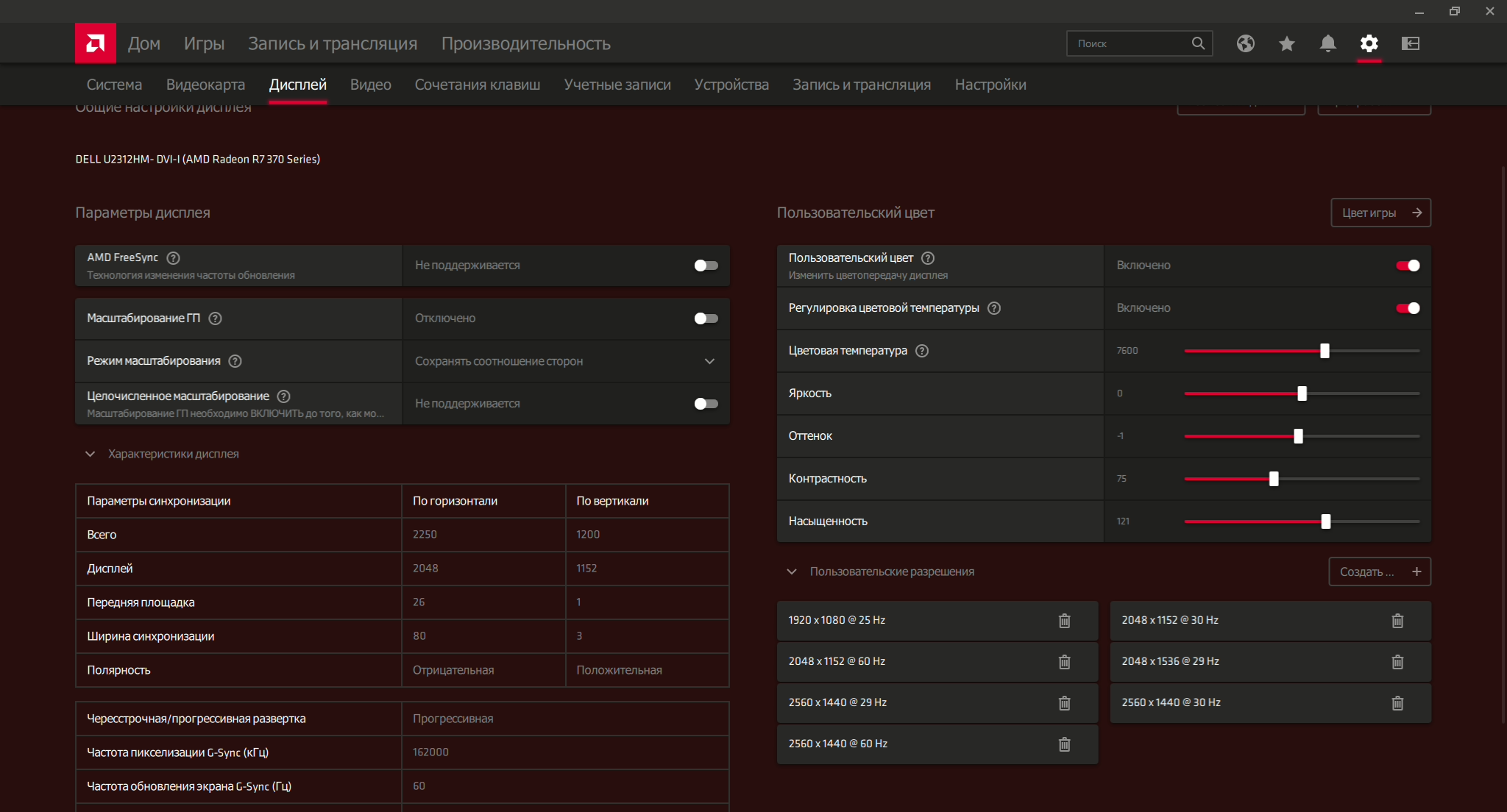


Глобальное повышение разрешения (апскейлинг) интерфейса Windows 11 до 2K (2560×1440) на 1080p
Чтобы «обмануть» GPU и заставить систему рендерить весь интерфейс Windows в 2560×1440 (с последующим снижением до 1920×1080), можно использовать несколько подходов:
-
AMD Virtual Super Resolution (VSR): встроенная в драйвер технология, позволяющая приложениям рендерить картинку выше родного разрешения дисплея. AMD подтверждает, что VSR даёт виртуальные разрешения, доступные «в любом приложении, включая рабочий стол Windows». стоит проверить настройки Radeon Software: активировать VSR в разделе дисплея (или RSR для новых драйверов) и выбрать 2560×1440 в списке разрешений.
-
Пользовательское разрешение (CRU) https://customresolutionutility.dev/#:~:text=and%20choose%20%E2%80%9CExtract%20All%E2%80%9D%20to,adjustments%20on%20different%20Windows%20systems: утилита Custom Resolution Utility (CRU) – бесплатный редактор EDID/расширенных разрешений, который позволяет «открыть» скрытые режимы. Скачайте CRU (портативный exe), запустите его, выберите нужный монитор и добавьте новое разрешение 2560×1440. Затем сохраните изменения и перезагрузите драйвер (или ПК). После этого в свойствах экрана появится 2560×1440; выберите его – GPU сам понизит разрешение до 1080p. CRU официально гарантирует безопасность и простоту (не требует установки).
-
GPU-скейлинг в драйвере AMD: в настройках Radeon Software включите GPU Scaling и режим Full Panel (полное заполнение экрана). Это заставит видеокарту самостоятельно масштабировать вывод с виртуальной 1440p до 1080p. При одинаковом аспекте (16:9) сохранится весь кадр без чёрных полос. Такая схема часто даёт более чёткое изображение, чем скалирование самим дисплеем.
-
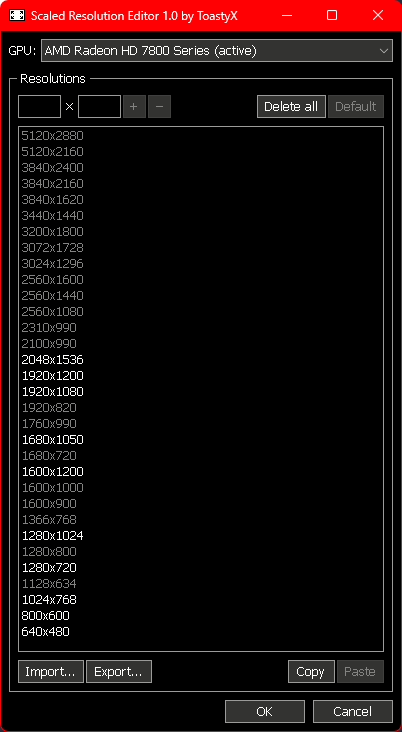
Scaled Resolution Editor (SRE) https://www.monitortests.com/forum/Thread-Scaled-Resolution-Editor-SRE#:~:text=Scaled%20Resolution%20Editor%20,also%20add%20custom%20VSR%20resolutions: утилита ToastyX (бесплатная) для тонкой правки списка GPU-скейлинга. С помощью SRE можно напрямую добавить или удалить любые разрешения, которые предлагает драйвер. В частности, вы можете запустить SRE.exe (потребуется запуск от имени администратора), выбрать GPU и добавить 2560×1440 в список масштабируемых разрешений. После нажатия ОК и перезагрузки (или перезапуска драйвера через restart.exe) новое разрешение станет доступно. SRE умеет работать и с AMD/VSR, и с любыми «скрытыми» режимами, что очень удобно для старых карт.
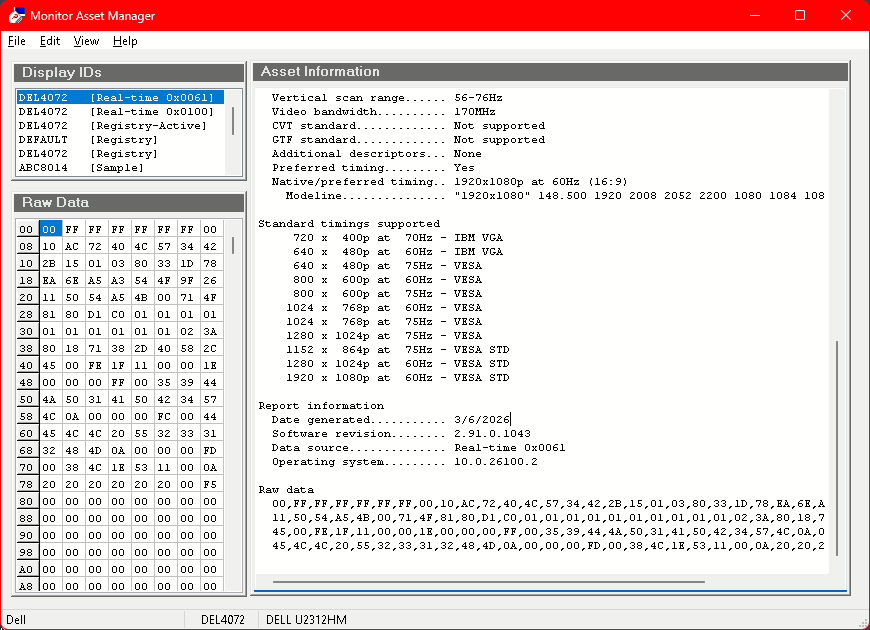
- https://www.entechtaiwan.com/util/moninfo.shtm Monitor Asset Manager 2.9 покажет настоящие разрешения дисплея твоего
Рекомендации по установке: Для бесплатного решения лучше всего использовать сочетание CRU + драйверного GPU-скейлинга. Скачайте CRU (портативный exe), создайте новый режим 2560×1440 и перезапустите драйвер. Затем в настройках Radeon Software включите GPU scaling (Full panel). При грамотной настройке текст остаётся относительно чётким, так как масштабирование делает видеокарта. Также можно установить SRE и добавить 1440p через него. Остерегайтесь непроверенных «волшебных» утилит из интернета – они часто оказываются мошенническими или вредоносными. Используйте официальные или известные бесплатные инструменты (CRU, SRE, драйвер AMD).
ПЛАН ДЕЙСТВИЙ:
ОТКРЫТЬ SRE И Monitor Asset Manager 2.9
УЗНАТЬ РАЗРЕШЕНИЯ
2. ИДТИ В cru (by ToastyX) ДОБАВЛЯЕТЕ интересующие разрешения дисплей
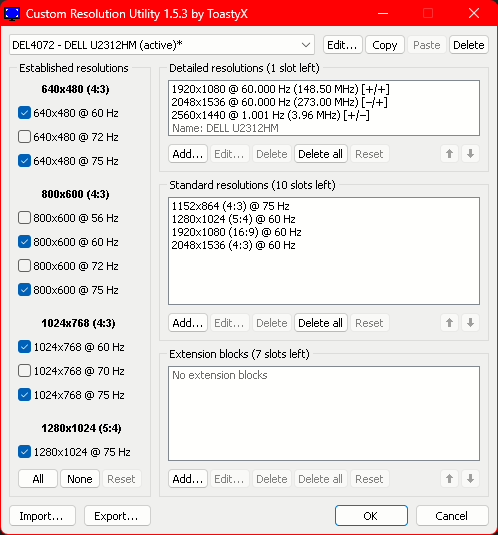
ВЫБИРАТЬ SVT (методом подбора найти тот что включается)
REFRESH RATE - НЕ МЕНЯТЬ
ВСЁ НИЧЧЕ
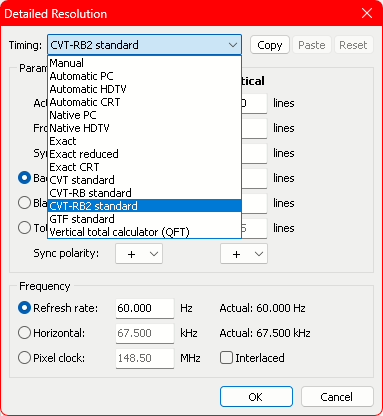
ДАЛЕЕ СПОСОБЫ УСТАНОВКИ РАЗРЕШЕНИЯ:
ВАРИАНТ1
открываете windows настройка дисплеев и тыкаете новые разрешения дисплея
если по тех причинам неполучается или ничего не отображается
ВАРИАНТ2
пишете .bat на рабочем столе и включаете от админа
set "tool=C:\Users\Administrator\Desktop\New folder\ResolutionSwitcher.exe" - меняете место на своё
А ТАК ЖЕ настраиваете под себя либо добавляете в cru (by ToastyX):
echo 1 - 2048 x 1152 @ 60Hz (Высокий Bandwidth)
echo 2 - 2048 x 1152 @ 61Hz (4:3 Extreme)
echo 3 - 2560 x 1440 @ 60Hz (2K - Риск No Signal)
echo 4 - 2560 x 1440 @ 30Hz (Кино-режим)
echo 5 - 1920 x 1080 @ 72Hz (Разгон герцовки)
echo 0 - Вернуть стандарт (1920x1080 @ 60)
ОБЯЗАТЕЛЬНО ВЕЗДЕ CVT-RB2
готовый способ через NVIDIA/AMD DSR/VSR Dynamic Super Resolution (DSR) у NVIDIA и Virtual Super Resolution (VSR) у AMD — это «апскейл через GPU»: игра или Windows рендерятся в разрешении выше физического экрана, потом GPU сжимает картинку под 1080p → картинка выглядит резче, будто больше пикселей. NVIDIA DSR: Включается через NVIDIA Control Panel → Manage 3D Settings → DSR – Factors Можно выбрать: 2.25× → 3840×2160 рендер → сжимается обратно на 1920×1080 1.78× → 2560×1440 «виртуальный 2K» В играх и приложениях появится новое разрешение, выбираешь его → резкость выше AMD VSR: Radeon Settings → Display → Virtual Super Resolution → включить Windows/игры видят 2560×1440 или 3840×2160 Потом масштабируются обратно на 1920×1080 Любые «2K патчи» это либо: Фейк‑интерфейс (упрёк UI, растяжение картинки) Программный апскейл через GPU, что всегда теряет качество
ИТОГ (МОИМ СПОСОБОМ с cru
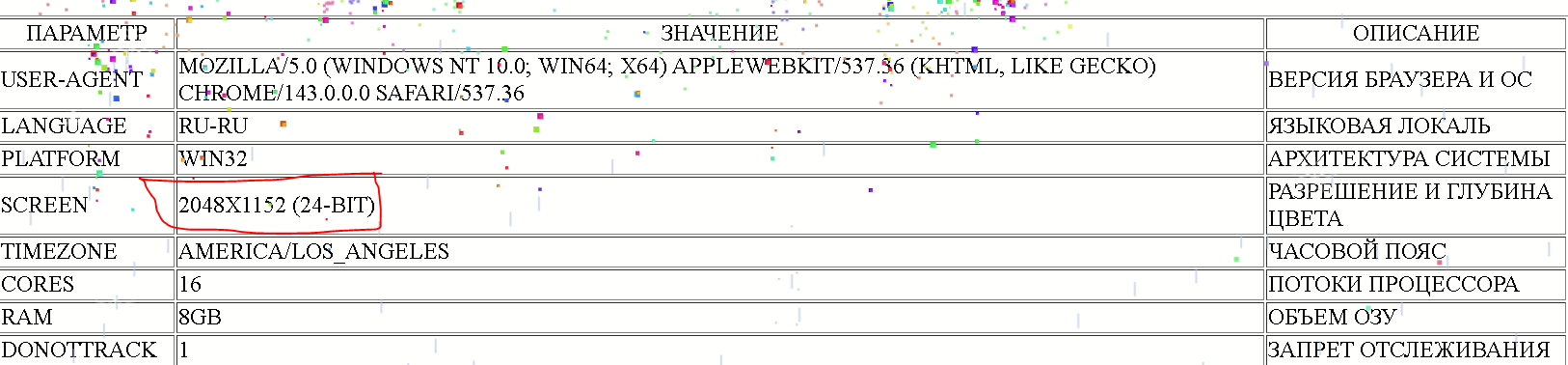
НЕКРОмонитор 2011 года показывает 2048x1152 при заводском разрешение 1920x1080 !!!
через сайт смотри:
софт видяхи: (Дополнительно об установке официальных УТИЛЬКОВ от издателей)