www.fluxfluxfluxfluxfluxflux.ruHomepageПепельница⠀ Windows Настройка


Анализаторы трафика (снифферы)

Àâòîð: murmur îò Вчера, 06:42, ïîñìîòðåëî: 0

0

 — это инструменты, которые перехватывают и разбирают каждый пакет данных, проходящий через твою сетевую карту. В контексте очистки системы от мусора и ботнетов это ультимативное оружие, потому что оно показывает не просто какой процесс запущен, а куда и что он сливает в реальном времени.

Делим их по твоей схеме:

1. Официальные / Профессиональные (Программные)
Это стандарты индустрии для диагностики сетей и поиска ошибок.

Wireshark — самый мощный бесплатный анализатор. Показывает всё: от DNS-запросов до содержимого незашифрованных пакетов. Если какой-то процесс (например, AsrSvc) постоянно «стучится» на китайские сервера — в Wireshark ты это увидишь в деталях.

Fiddler — заточен под HTTP/HTTPS трафик. Идеален для проверки того, какие данные браузеры (chrome, thorium) или системные компоненты (msedgewebview2) отправляют на сервера рекламы или телеметрии.

2. Удобные / Визуальные (Для быстрого поиска мусора)
Эти программы проще в освоении и сразу показывают связь «Процесс — IP-адрес — Страна».

TCPView (из набора Sysinternals) — маленькая утилита от Microsoft. Показывает список всех активных соединений. Если видишь, что ATuning.exe держит открытое соединение с неизвестным IP, его можно закрыть прямо оттуда.

TCPView.zip

GlassWire — очень наглядный файрвол и анализатор. Рисует график активности: сразу видно, если в 3 часа ночи какой-то процесс начал качать данные.

NetLimiter — позволяет не только смотреть трафик, но и жестко его ограничивать (зарезать скорость мусорному процессу до 1 байта/сек) или полностью блокировать выход в сеть.

Êàòåãîðèÿ: Homepage⠀ Пепельница⠀ Windows Настройка


2026 воскресить мёртвый hdd ssd nvme диск полная инструкция

Àâòîð: murmur îò 1775368188, ïîñìîòðåëî: 0

0

Этап 1: Физическая диагностика (Victoria HDD)
Прежде чем мучить диск логически, нужно понять, «живой» ли он физически.

SMART: Откройте Victoria, выберите нужный диск (Disk 0) и перейдите во вкладку SMART. Нажмите Get SMART.

Если статус BAD или критические ошибки (Reallocated sectors), диск посыпался.

Тест поверхности: Перейдите во вкладку Test & Repair. Выберите режим Ignore (только чтение) и нажмите Scan.

Зеленые/Оранжевые блоки: Диск медленный, но живой.

Красные/Синие (Err): Физические повреждения. Если их много, программный ремонт не поможет, нужно только спасать данные.

Этап 2: Восстановление разметки (DMDE)
Если Victoria показала, что диск физически стабилен, проблема в таблице разделов (MBR/GPT).

Запустите DMDE и выберите физический диск.

Программа сразу покажет окно «Разделы». Ищите разделы, помеченные индикаторами BCF (загрузочный сектор, остов, файлы).

Если раздел найден: выделите его и нажмите Восстановить.

Если разделов не видно: нажмите Полное сканирование. После завершения выберите наиболее подходящий по объему раздел и попробуйте «Вставить» его обратно в таблицу разделов.

Этап 3: Исправление загрузки (TestDisk)
Если разделы на месте, но Windows их не видит или диск просит форматирования.

Выберите диск -> Analyze -> Quick Search.

Если TestDisk нашел разделы, нажмите 'P', чтобы проверить, видны ли файлы.

Если файлы видны, выберите Write, чтобы перезаписать таблицу разделов.

Если диск виден, но не открывается, используйте функцию Advanced -> Boot -> Rebuild BS (восстановление загрузочного сектора).

Этап 4: Выкачивание данных (R-Studio)
Используется, если предыдущие шаги не помогли или если диск имеет «битые» сектора (в этом случае «ремонтировать» таблицу разделов опасно).

Выберите диск и нажмите Scan.

В настройках сканирования укажите файловые системы, которые там были (обычно NTFS).

После сканирования откройте найденные файлы.

Важно: Восстанавливайте файлы ТОЛЬКО на другой физический диск (например, на ваш диск C: или L:). Никогда не сохраняйте данные на тот же диск, с которого восстанавливаете.


\\\\\\\\\\\\\\\\\\\\\\\\\\\\\\\\\\\\\\\\\\\\\\\\\\\\\\\\\\\\\\\\\\\\\\\\\\\\\\\\\\\\\\\\\\\\\\\\\\\\\\\\\\\\\\\\\\\\\\\\


случай «электронного маразма» или аппаратного конфликта, а не физического износа поверхности.

Разбор SMART:
Статус GOOD: Victoria считает, что диск здоров.

05 Reallocated sector count = 0: Переназначенных секторов нет. Это значит, что поверхность диска, скорее всего, в идеале.

197 Current pending sectors = 0: Нет секторов, которые диск пометил как «подозрительные».

Критический параметр 200 Multi zone error rate: Значение RAW 219558 и красная точка. Это ошибки записи/чтения, возникающие из-за неисправности головки, предусилителя-коммутатора или проблем с передачей данных по каналу SATA.

Почему он не читается (LBA 0 UNCR), если поверхность цела?
Твой диск — это Western Digital Blue (WD10EZEX). У них есть «болезнь» — окисление контактов на плате управления.

Твой план спасения (по пунктам):

Чистка контактов (90% успеха в твоем случае):

Открути плату управления с нижней стороны HDD (нужна отвертка Torx T6).

На обратной стороне платы ты увидишь площадки контактов, которые идут к гермоблоку. Они почти наверняка черные от окисления.

Аккуратно потри их обычной школьной стеркой (ластиком) до блеска. Протри спиртом и прикрути обратно.

Замена кабеля и порта:

Ошибка CRC (в логе) и ошибки в 199 атрибуте (Ultra DMA CRC Errors) говорят о том, что данные «бьются» при передаче от диска к материнке.

Выкинь старый SATA-кабель, воткни новый в другой порт на материнской плате.

Питание:

Если используешь переходники типа Molex-SATA — убирай их. Диску не хватает тока для инициализации головки в нулевой зоне.

Êàòåãîðèÿ: Homepage⠀ Пепельница⠀ Windows Настройка


МОНИТОР (СКЕЙЛИНГ) превращаю 1920×1080 в 2k взлом разрешения

Àâòîð: murmur îò 1772852564, ïîñìîòðåëî: 1

0

Глобальное повышение разрешения (апскейлинг) интерфейса Windows 11 до 2K (2560×1440) на 1080p

Чтобы «обмануть» GPU и заставить систему рендерить весь интерфейс Windows в 2560×1440 (с последующим снижением до 1920×1080), можно использовать несколько подходов:

  • AMD Virtual Super Resolution (VSR): встроенная в драйвер технология, позволяющая приложениям рендерить картинку выше родного разрешения дисплея. AMD подтверждает, что VSR даёт виртуальные разрешения, доступные «в любом приложении, включая рабочий стол Windows». стоит проверить настройки Radeon Software: активировать VSR в разделе дисплея (или RSR для новых драйверов) и выбрать 2560×1440 в списке разрешений.

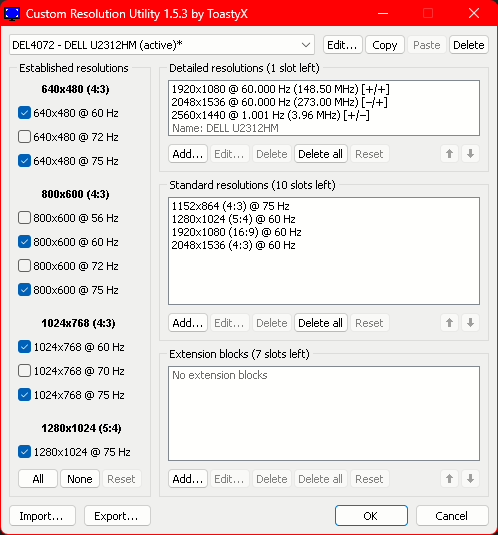
  • Пользовательское разрешение (CRU) https://customresolutionutility.dev/#:~:text=and%20choose%20%E2%80%9CExtract%20All%E2%80%9D%20to,adjustments%20on%20different%20Windows%20systems: утилита Custom Resolution Utility (CRU) – бесплатный редактор EDID/расширенных разрешений, который позволяет «открыть» скрытые режимы. Скачайте CRU (портативный exe), запустите его, выберите нужный монитор и добавьте новое разрешение 2560×1440. Затем сохраните изменения и перезагрузите драйвер (или ПК). После этого в свойствах экрана появится 2560×1440; выберите его – GPU сам понизит разрешение до 1080p. CRU официально гарантирует безопасность и простоту (не требует установки).

  • GPU-скейлинг в драйвере AMD: в настройках Radeon Software включите GPU Scaling и режим Full Panel (полное заполнение экрана). Это заставит видеокарту самостоятельно масштабировать вывод с виртуальной 1440p до 1080p. При одинаковом аспекте (16:9) сохранится весь кадр без чёрных полос. Такая схема часто даёт более чёткое изображение, чем скалирование самим дисплеем.

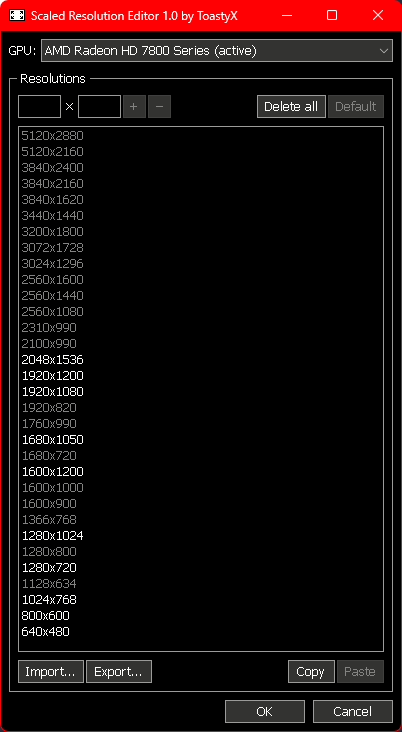
  • Scaled Resolution Editor (SRE) https://www.monitortests.com/forum/Thread-Scaled-Resolution-Editor-SRE#:~:text=Scaled%20Resolution%20Editor%20,also%20add%20custom%20VSR%20resolutions: утилита ToastyX (бесплатная) для тонкой правки списка GPU-скейлинга. С помощью SRE можно напрямую добавить или удалить любые разрешения, которые предлагает драйвер. В частности, вы можете запустить SRE.exe (потребуется запуск от имени администратора), выбрать GPU и добавить 2560×1440 в список масштабируемых разрешений. После нажатия ОК и перезагрузки (или перезапуска драйвера через restart.exe) новое разрешение станет доступно. SRE умеет работать и с AMD/VSR, и с любыми «скрытыми» режимами, что очень удобно для старых карт.

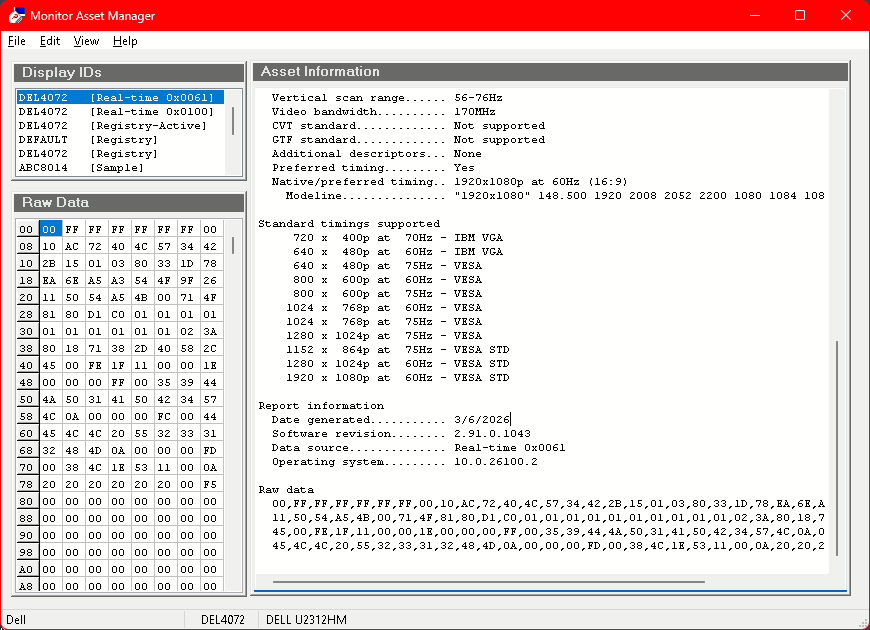
  • https://www.entechtaiwan.com/util/moninfo.shtm Monitor Asset Manager 2.9 покажет настоящие разрешения дисплея твоего

Рекомендации по установке: Для бесплатного решения лучше всего использовать сочетание CRU + драйверного GPU-скейлинга. Скачайте CRU (портативный exe), создайте новый режим 2560×1440 и перезапустите драйвер. Затем в настройках Radeon Software включите GPU scaling (Full panel). При грамотной настройке текст остаётся относительно чётким, так как масштабирование делает видеокарта. Также можно установить SRE и добавить 1440p через него. Остерегайтесь непроверенных «волшебных» утилит из интернета – они часто оказываются мошенническими или вредоносными. Используйте официальные или известные бесплатные инструменты (CRU, SRE, драйвер AMD).


ПЛАН ДЕЙСТВИЙ:

ОТКРЫТЬ SRE И Monitor Asset Manager 2.9

sre-1.0.zip

УЗНАТЬ РАЗРЕШЕНИЯ

2. ИДТИ В cru (by ToastyX) ДОБАВЛЯЕТЕ интересующие разрешения дисплей 

cru-1.5.3.zip

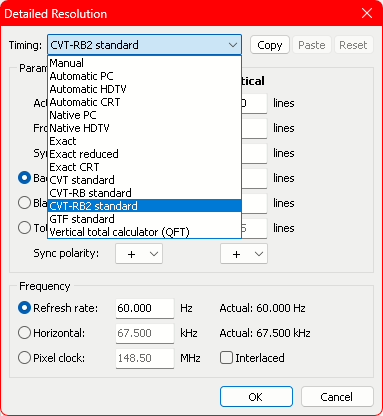
ВЫБИРАТЬ SVT (методом подбора найти тот что включается) 

REFRESH RATE - НЕ МЕНЯТЬ

ВСЁ НИЧЧЕ


ДАЛЕЕ СПОСОБЫ УСТАНОВКИ РАЗРЕШЕНИЯ:


ВАРИАНТ1

 открываете windows настройка дисплеев и тыкаете новые разрешения дисплея

если по тех причинам неполучается или ничего не отображается

ResolutionSwitcher.exe


ВАРИАНТ2 

пишете .bat на рабочем столе и включаете от админа

pseado - Copy - Copy.bat

set "tool=C:\Users\Administrator\Desktop\New folder\ResolutionSwitcher.exe" - меняете место на своё

А ТАК ЖЕ настраиваете под себя либо добавляете в cru (by ToastyX):

echo 1 - 2048 x 1152 @ 60Hz (Высокий Bandwidth)
echo 2 - 2048 x 1152 @ 61Hz (4:3 Extreme)
echo 3 - 2560 x 1440 @ 60Hz (2K - Риск No Signal)
echo 4 - 2560 x 1440 @ 30Hz (Кино-режим)
echo 5 - 1920 x 1080 @ 72Hz (Разгон герцовки)
echo 0 - Вернуть стандарт (1920x1080 @ 60) 

ОБЯЗАТЕЛЬНО ВЕЗДЕ CVT-RB2


готовый способ через NVIDIA/AMD DSR/VSR Dynamic Super Resolution (DSR) у NVIDIA и Virtual Super Resolution (VSR) у AMD — это «апскейл через GPU»: игра или Windows рендерятся в разрешении выше физического экрана, потом GPU сжимает картинку под 1080p → картинка выглядит резче, будто больше пикселей. NVIDIA DSR: Включается через NVIDIA Control Panel → Manage 3D Settings → DSR – Factors Можно выбрать: 2.25× → 3840×2160 рендер → сжимается обратно на 1920×1080 1.78× → 2560×1440 «виртуальный 2K» В играх и приложениях появится новое разрешение, выбираешь его → резкость выше AMD VSR: Radeon Settings → Display → Virtual Super Resolution → включить Windows/игры видят 2560×1440 или 3840×2160 Потом масштабируются обратно на 1920×1080 Любые «2K патчи» это либо: Фейк‑интерфейс (упрёк UI, растяжение картинки) Программный апскейл через GPU, что всегда теряет качество


ИТОГ (МОИМ СПОСОБОМ с cru 


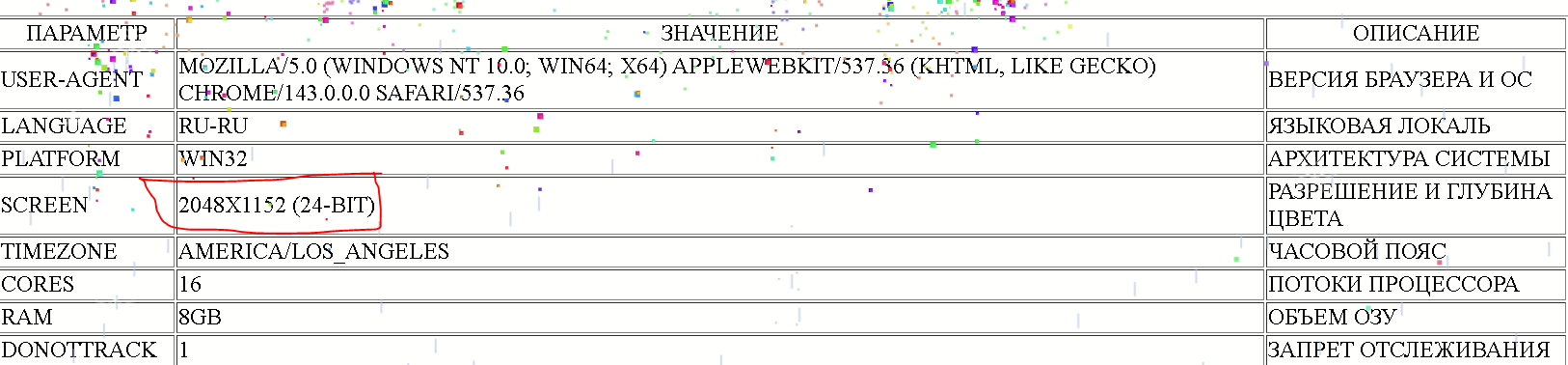
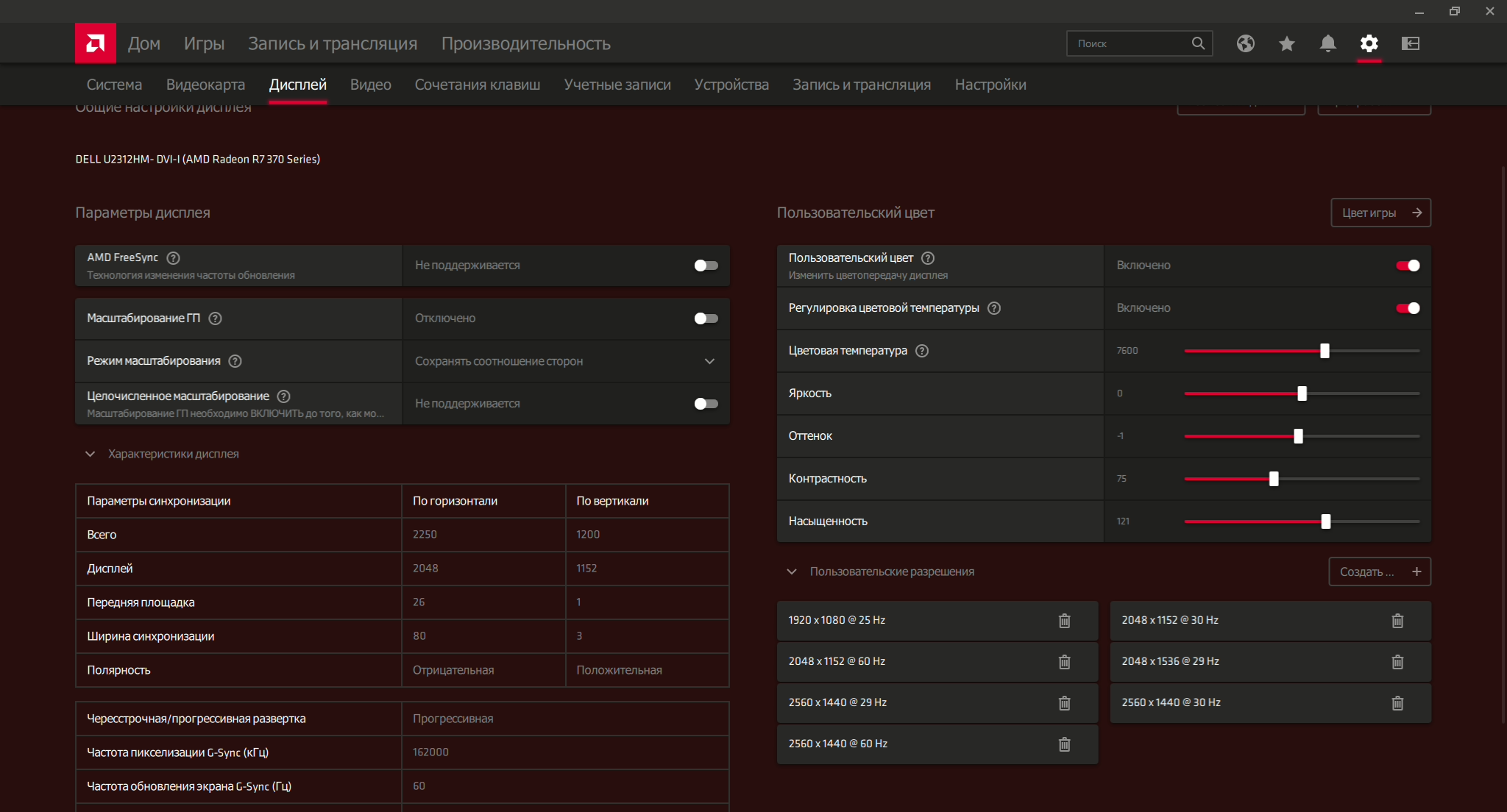
НЕКРОмонитор 2011 года показывает 2048x1152 при заводском разрешение 1920x1080 !!!

через сайт смотри:

софт видяхи: (Дополнительно об установке официальных УТИЛЬКОВ от издателей)


Êàòåãîðèÿ: Homepage⠀ Пепельница⠀ Windows Настройка


создание usb запись образ windows на флеш

Àâòîð: murmur îò 1772821748, ïîñìîòðåëî: 0

0

создание usb запись образ windows на флеш

запись образа на винду все проги для записи , руфус в топку но в конце (как по мне это криворукий лоадер) . преимущественно те что современные. 

1. Win32 Disk Imager
простая запись ISO IMG RAW
https://sourceforge.net/projects/win32diskimager


2. ImageUSB (PassMark)
очень стабильная запись и клонирование флешек
https://www.passmark.com/products/imageusb.htm


3. WinSetupFromUSB
мощный загрузчик Windows ISO
поддержка нескольких установщиков Windows
http://www.winsetupfromusb.com


4. WinToUSB
делает загрузочную установку Windows или portable Windows
https://www.easyuefi.com/wintousb


5. ISO2Disc
современный интерфейс
поддержка UEFI GPT MBR
https://www.top-password.com/iso2disc.html


6. RMPrepUSB
старый но очень мощный загрузочный USB инструмент
много параметров загрузчика
https://www.rmprepusb.com


7. Universal USB Installer (Windows версия)
простая запись ISO
https://www.pendrivelinux.com/universal-usb-installer


8. Passcape ISO Burner
лёгкий и быстрый
может делать загрузочные Windows USB
https://www.passcape.com/passcape_iso_burner


9. FlashBoot
очень стабильный Windows-ориентированный загрузчик
https://www.prime-expert.com/flashboot


10. Windows USB/DVD Download Tool
официальная старая утилита Microsoft
очень простая запись ISO
https://www.microsoft.com/en-us/download/details.aspx?id=56485


11. Easy2Boot (Windows версия)
создание сложных мультизагрузочных флешек
https://easy2boot.xyz


Êàòåãîðèÿ: Homepage⠀ Пепельница⠀ Windows Настройка


собрать почти весь сетевой стек Windows и максимально полный дамп сети Windows

Àâòîð: murmur îò 1772804621, ïîñìîòðåëî: 0

0

Это даст: 🧠 базовое IP шлюз DNS MAC DHCP 🔬 глубже таблица маршрутов активные TCP соединения сетевые адаптеры прокси wifi параметры профиль firewall

Êàòåãîðèÿ: Homepage⠀ Пепельница⠀ Windows Настройка